
|
|
|
Proyecto Docente "Software Específico para Bibliometría, Evaluación de la Ciencia y Vigilancia Tecnológica" |
Redes 2005 |
Análisis de Redes Tecnocientíficas |
|
|
||
Procedimiento
Versión 1.0.0
|
Redes 2005 es, en sus características básicas, un Sistema de Conocimiento orientado a la docencia. Con Redes 2005 se pretende enseñar los fundamentos del Análisis de Redes empleando el Análisis de Palabras Asociadas. Con Redes 2005, los alumnos podrán construir de manera muy fácil redes Tecnocientíficas y realizar ejercicios de aplicación. Igualmente, puede emplearse en estudios cuantitativos elementales de Ciencimetría, Evaluación de la Ciencia, Vigilancia Tecnológica e Ingeniería del Producto. |
1.- Instalar Redes 2005
Primero hay que descargar el fichero de instalación desde el servidor.
Se baja un fichero ZIP que consta de cinco ficheros: InstMsiA.exe, InstMsiW.exe, Redes2005.msi, setup.exe y setup.ini. Hay que ejecutar "setup.exe", bien directamente desde la pantalla de WinZip sin descomprimir o bien descomprimiendolo previamente sobre el disco duro y ejecutarlo a continuación.
2.- Formato de ficheros de datos (Formato *.fdr)
En esta versión de Redes 2005 puede trabajar con ficheros de texto, secuenciales, cuyos registros son líneas de textos y cuyos campos están separados por una barra ("/"). La extensión es por defecto "*.fdr", aunque Redes 2005 admite cualquier extensión siempre y cuando se respete el formato de los datos. Por ejemplo:
|
término1/término2/término3/término4/término5 término2/término5/término7/término8 término5/término1/término6/término7/término9/término10 etc.... |
¿Qué tipo de información puedo introducir en este fichero? Lo más usual son palabras clave, o en general, palabras procedentes de títulos, resúmenes, etc. de artículos, actas de congresos o patentes de invención. El resultado serán redes temáticas. Pero se pueden generar redes de co-autoría, introduciendo los co-autores de los citados artículos, actas de congresos o de patentes de invención. También se pueden introducir nombres de actores que son co-citados. Por ejemplo: autores, revistas, instituciones, etc..., obteniendose lógicamente las correspondientes redes de co-citación para los autores, las revistas o las instituciones.
¿Hay algún ejemplo con el que practicar? Cuando se instala el programa, también se instala una carpeta denominada "datos", la cual contiene dos subcarpetas (autores y palabras) donde hay ejemplos de bases de datos *.fdr y redes ya realizadas con extensión *.red. Hay también otros ficheros que forman parte de la red y contienen información relevante que interpreta el programa.
3.- Depuración de términos
Redes 2005 se centra fundamentalmente en el proceso de construcción y trazado de redes, por lo que asume que los descriptores están previamente depurados con otro programa. Se recomienda, por ejemplo, emplear ProCite y después exportar y ajustar el formato con el Bloc de Notas. También puede emplearse las posibiladades de edición del mismo Bloc de Notas citado, de WordPad e incluso de MS Word.
Hay que hace hincapié en eliminar las palabras vacías, tales como artículos, pronombres, preposiciones, etc... Las formas verbales pueden pasarse a infinitivos y/o participios. También hay que controlar el género y el número de los términos.
Una vez realizada esta depuración y con el formato tal como se ha indicado más arriba, la información puede ser ya procesada.
4.- Menú
El menú principal de Redes consta de los siguientes elementos:
|
Proyecto de Red Nuevo Abrir Cerrar Salir Trazar Parámetros Construir la Red Ver Nodos Matriz de Adyacencia Matriz Normalizada Enlaces Redes Ventanas Verticales Horizontales Cascada Ayuda Fundamentos Procedimiento Créditos |
5.- Proyecto Nuevo
Se pulsa en "Proyecto de Red -> Nuevo" y se abre un "Asistente para Construir Redes Nuevas" . Consta de tres pasos donde se elige el nombre de la red, luego el origen de datos y finalmente los parámetros de construcción de las redes. Se abre la ventana de lanzamiento de la red, se pulsa construir y se lanza el proceso.

6.- Parámetros de las Redes
Redes 2005 emplea los algoritmos del análisis de palabras asociadas. Esto es una gran ventaja porque permite tratar niveles de documentos muy dispar, pudiéndose graduar en cada caso la resolución necesaria. Se puede analizar desde un sólo documento (procesando el texto completo o diversas partes de él), currículum de investigadores, producción de una institución o publicaciones de una revista, hasta amplios dominios científicos y técnicos. La única limitación es la memoria del ordenador y su velocidad. No obstante, si se pide una alta resolución para una gran cantidad de documentos, de tal forma que se formen más de 50 "clusters", Redes 2005 avisará que es no es adecuado y no los procesará. Por tanto, debe haber una correspondencia entre los parámetros y el número de documentos.
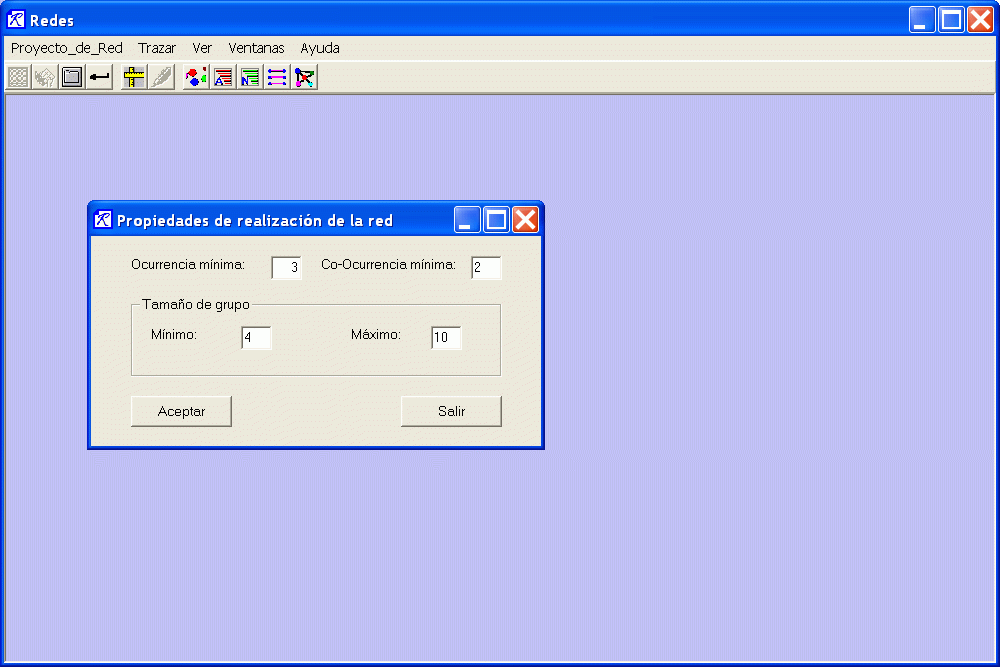
Para acceder a los parámetros, se puede hacer en el tercer paso del "Asistente para la Construcción de Redes Nuevas" o bien a partir del menú, tal como se muestra en la figura. Tras pulsar sobre "Trazar -> Parámetros" sale una ventana donde se eligen la ocurrencia y la co-ocurrencia mínimas, y el tamaño mínimo y máximo de agrupación. Para más detalles del significado de estos parámetros, consúltese "Ayuda -> Fundamentos"
7.- Trazado de las redes
Con los parámetros deseados, se pulsa en "Trazar -> Construir la Red", aparece una ventana en la que se pide confirmar o cancelar. Si se confirma, se lanza el análisis de palabras asociadas de forma abierta. A diferencia de otros programas como Leximappe o CoPalRed, que son "cajas cerradas", los cálculos que realiza el ordenador son en su mayor parte visibles para el usuario. Los pasos que se van cumplimentando son los siguientes:
| Identificación de los nodos Construcción de la matriz de adyacencia Construcción de la matriz normalizada Algoritmo de agrupación de centros simples sobre la lista ordenada de enlaces Trazado de las agrupaciones y cálculo de sus propiedades: centralidad y densidad Construcción del diagrama estratégico |
 |
Como Redes 2005 está orientado a la docencia, el número de índices que muestra en pantalla son limitados, dejándose al alumno que calcule como ejercicio el resto de índices.
Conforme se van realizando los cálculos, se van abriendo ventanas que informan del proceso. Se distribuyen sobre una interfaz de múltiples documentos: Esto permite comparar y visualizar todos los elementos simultáneamente o sólo aquellos que se deseen.
El resultado final que se obtiene es similar a lo que se muestra en la siguiente figura:
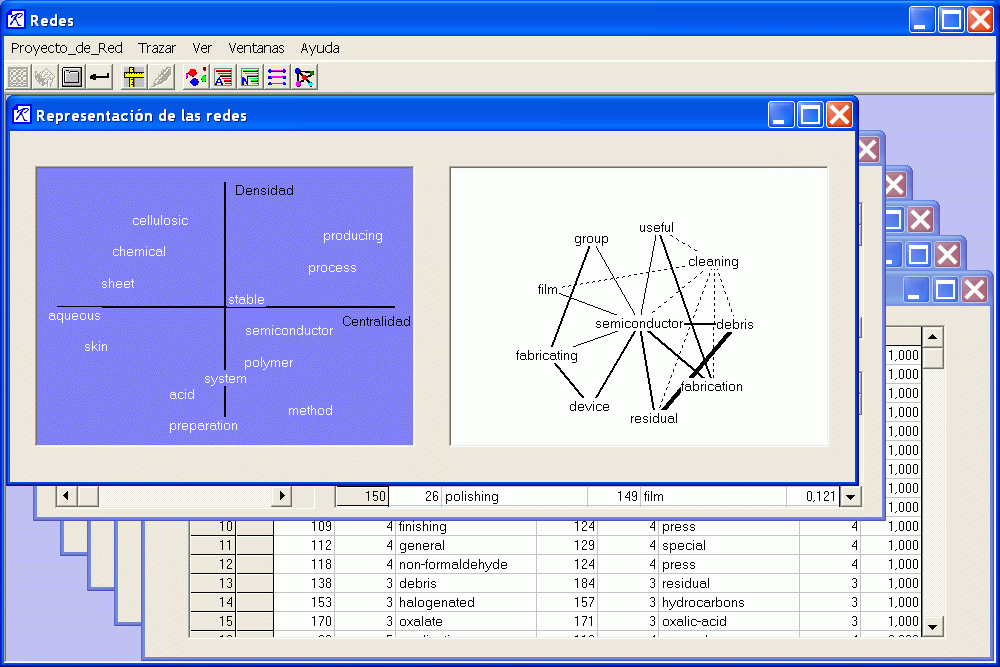
Una a una, las ventanas que se despliegan son: Nodos, Matriz de Adyacencia, Matriz Normalizada, Enlaces, Representación de la Redes y Ficha Informativa de la Red
7.1.- Ventana de nodos
Se muestran los nodos por orden alfabético y por frecuencia u ocurrencia de aparición:
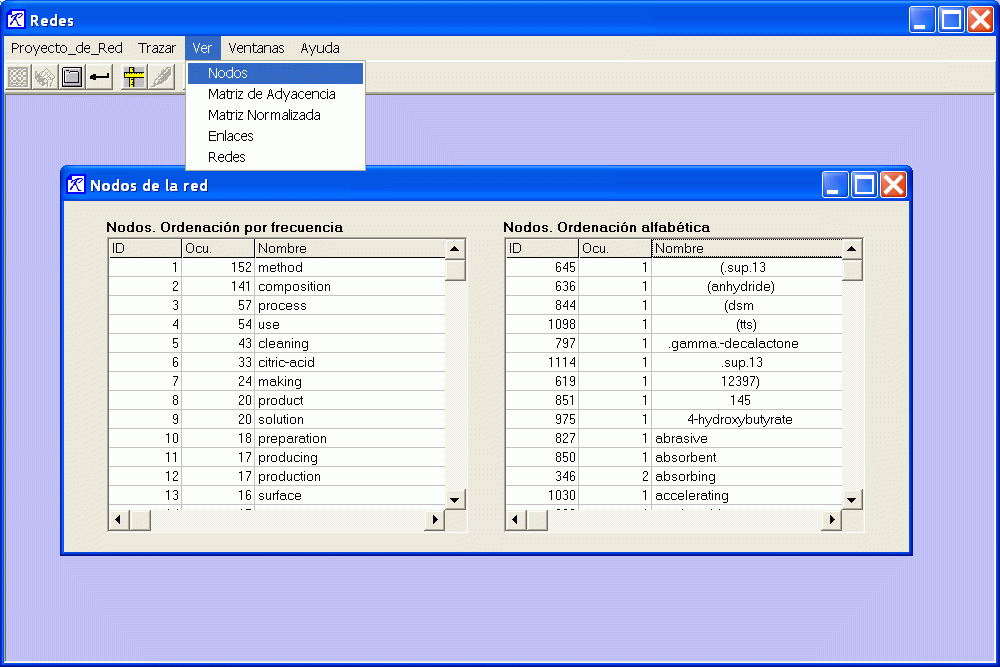
A cada nodo se le asocia un número de identificación, ID, que es igual a su rango en una ordenación por frecuencias. Esta ventana aparece cuando se está construyendo la red, y también, desde el menú "Ver"
7.2.- Ventana de la matriz de adyacencia
Muestra los valores absolutos de co-ocurrencias de los nodos en los documentos. Cuando se está en proceso de construcción de la red, en pantalla se muestra directamente el proceso de cálculo.

Al igual que la ventana de los nodos, esta ventana aparece cuando se está construyendo la red y desde el menú "Ver".
7.3.- Ventana de la matriz normalizada
La matriz de adyacencia sólo es válida para trazar las redes si está normalizada. El método de las palabras asociadas emplea el índice de equivalencia para realizar esta normalización. Se define como el cociente entre el cuadrado de la co-ocurrencia entre los nodos i y j y el producto de las ocurrencias de estos nodos por separado:

Representa la probabilidad cruzada de que encontrar un nodo i en un documento si está presente el nodo j por la probabilidad de encontrar el nodo j s está presente el nodo i.


La ventana se genera por primera vez cuando se ejecuta el módulo de trazar las redes y posteriormente mediante el menú "Ver", tal como se aprecia en la imagen.
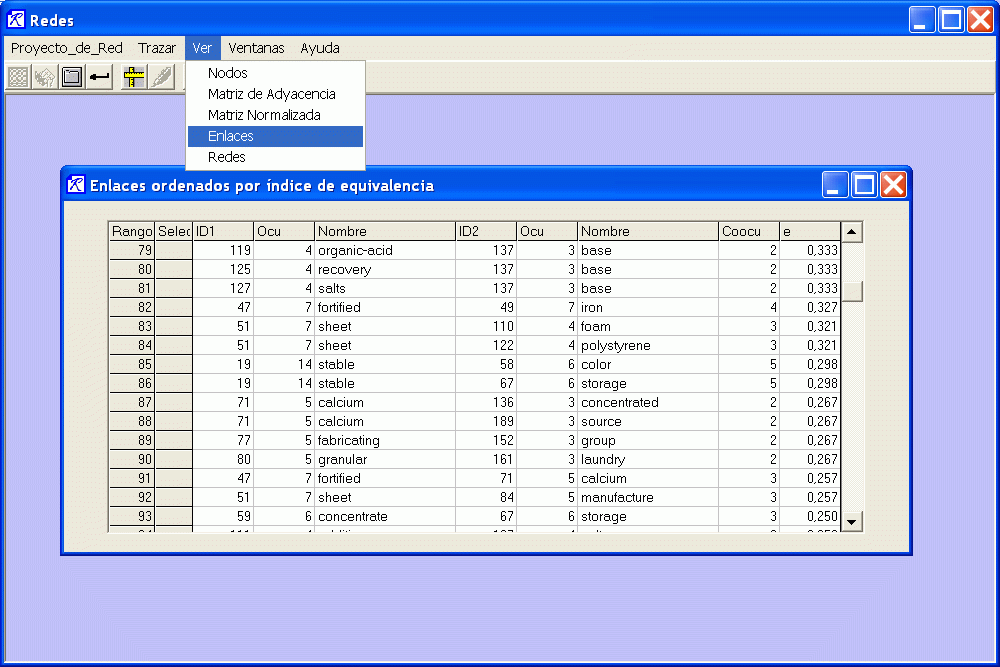
7.4.- Ventana de enlaces
Se muestran los enlaces generados en la matriz normalizada (los valores de sus celdillas), por orden de mayor a menor índice de equivalencia. A partir de esta ordenación se lanza el algoritmo de centros simples que identifica las sud-redes o centros de interés.
7.5.- Ventanas de las redes
Son dos ventanas que funcionan de manera solidaria. En una de ellas, de título "Representación de las redes", se muestra un diagrama estratégico sensible al ratón. Cada vez que se pulsa sobre un centro de interés, en la imagen de la derecha se dibuja la red correspondiente a ese centro de interés. Al mismo tiempo, en la otra ventana de título "Ficha informativa de la red", se muestran un conjunto de valores cuantitativos: centralidad, densidad, enlaces internos, enlaces externos, etc...

Para mayor comodidad, se aconseja colocar una ventana al lado de la otra, sin que se solapen, para ir pulsando en el diagrama estratégico y ver al lado los parámetros cuantitativos. Como en el caso de las anteriores ventanas, aparecen por primera vez en la construcción de lared, pero se pueden visualizar tantas veces como se quiera pulsando en el menú "Ver".
8.- Abrir un proyecto anteriormente construido
Se pulsa sobre "Proyecto de Red -> Abrir". Aparece un diálogo que nos pide el nombre de un proyecto de red (extensión *.red). Una vez abierto, se habilita el submenú "Ver", a través del cual se pueden mostrar todos los formularios del proyecto.
9.- Ordenación de las ventanas
Pulsando sobre "Ventanas" se elige su organización en la interfaz de múltiples documentos. Es posible disponerlas verticalmente, horizontalmente o en cascada. Se recomienda la disposición "Horizontal", que va a permitir ver toda la información de una forma muy ordenada, tal como se aprecia en la figura.

10.- El diagrama estratégico
Como se ha indicado más arriba, pulsando sobre el nombre de cualquier agrupación, de forma inmediata en la ventana "Ficha informativa de la red", se dibuja la red del grupo y se muestran todos sus parámetros: número de nodos, centralidad, densidad, enlaces internos y enlaces externos.
11.- Cerrar un proyecto
Se pulsa sobre "Proyecto de Red -> Cerrar"
12.- Precauciones
Si un proyecto se deja a medio ejecutar, posteriormente Redes 2005 rechazará su apertura, por lo que es necesario construirlo de nuevo.