
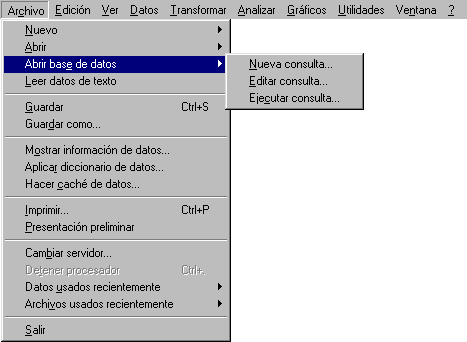

 Elija en los menús:
Archivo
Abrir base de datos
Nueva consulta...
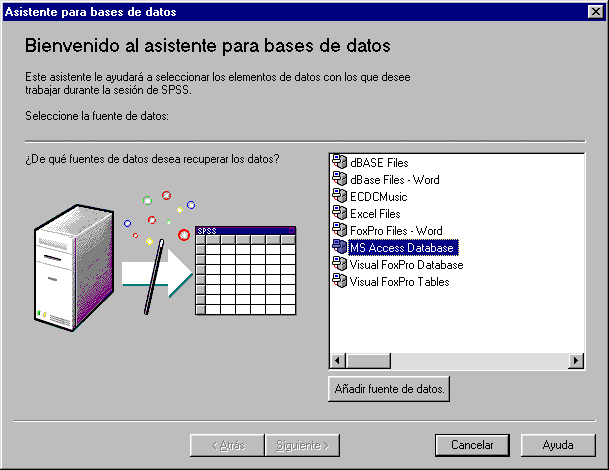
Seleccione MS Access Database de la lista de fuentes de datos y pulse en Siguiente.
Si en la lista no aparece MS Access Database, será necesario ejecutar Microsoft Data Access Pack.exe, que se puede encontrar en la carpeta Data Access Pack de Microsoft. del CD.
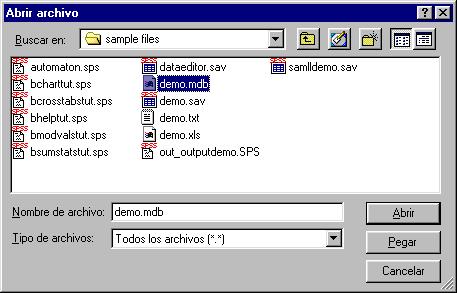
Pulse en Examinar para acceder al archivo de base de datos de Access que desea abrir.
Seleccione demo.mdb y pulse en Abrir para continuar.
Pulse en Aceptar en el cuadro de diálogo de acceso.
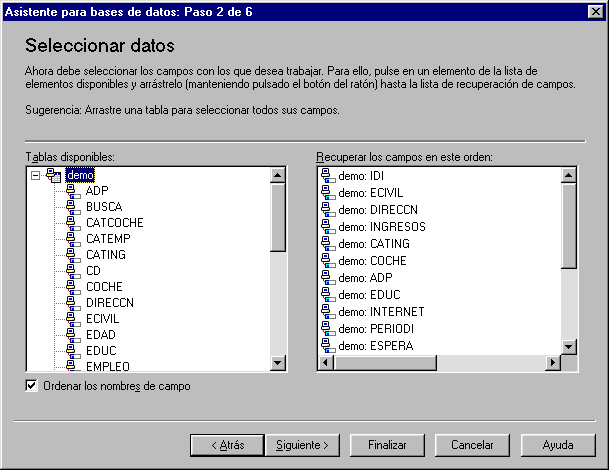
En el paso 2 se pueden especificar las tablas y variables que desea importar.
Arrastre toda la tabla demo para Recuperar los campos en este orden.
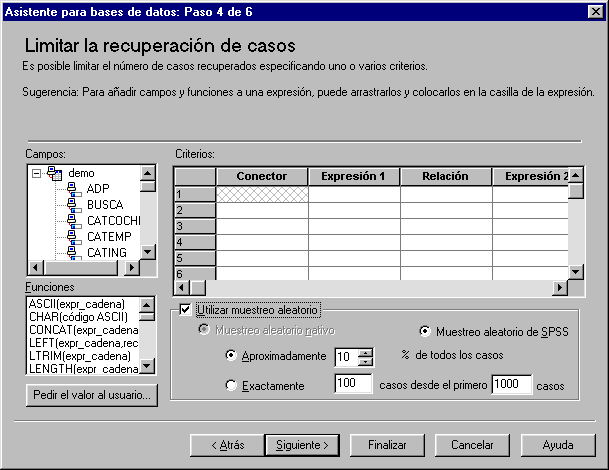
En el paso 4 se puede seleccionar un subconjunto de registros (casos) que se vayan a importar (por ejemplo, hombres mayores de 30 años). El valor por defecto es recuperar todos los casos.
Pulse en Utilizar muestreo aleatorio.
Esta opción selecciona una muestra aleatoria de casos de la fuente de datos. Para grandes fuentes de datos, es posible que desee limitar el número de casos a una pequeña y representativa muestra para reducir el tiempo de procesamiento.
Pulse en Siguiente para continuar.
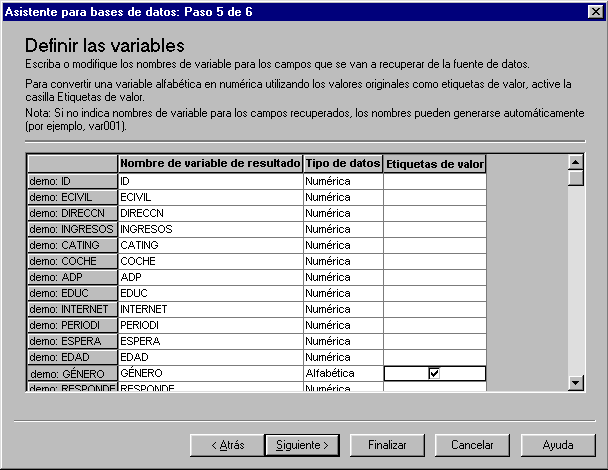
Los nombres de campos se utilizan para crear nombres de variables, que están limitados a 8 caracteres. Los nombres de campos originales se conservan como etiquetas de variables y también se pueden cambiar los nombres de variables antes de importar la base de datos.
Pulse en la casilla Etiquetas de valor en el campo Género. Esta opción convierte las variables de cadena en variables enteras y conserva los valores originales como la etiqueta de valor para la nueva variable.
Pulse en Siguiente para continuar.
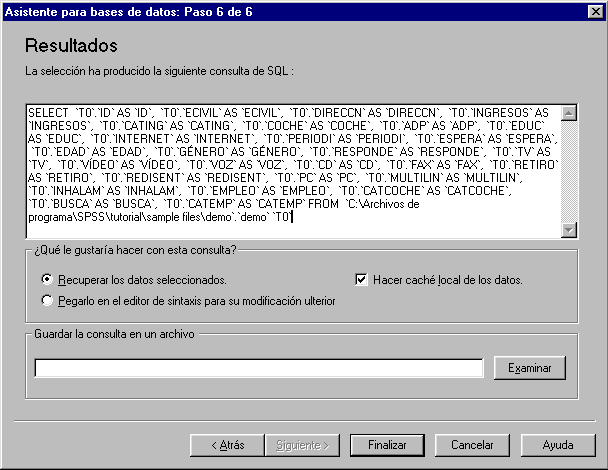
La sentencia SQL creada a partir de las selecciones en el Asistente para base de datos aparecerá en el cuadro de diálogo Resultados. Esta instrucción se puede ejecutar ahora o se puede guardar en un archivo para su uso posterior.
Pulse en Finalizar para importar los datos.
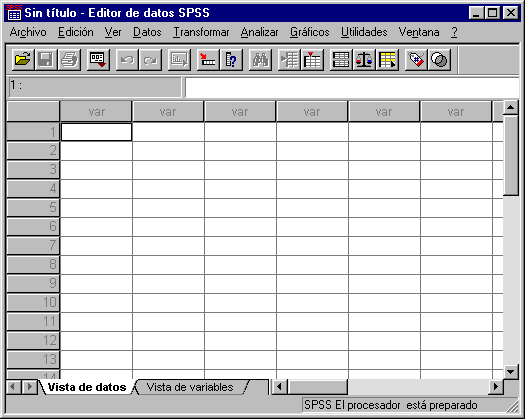
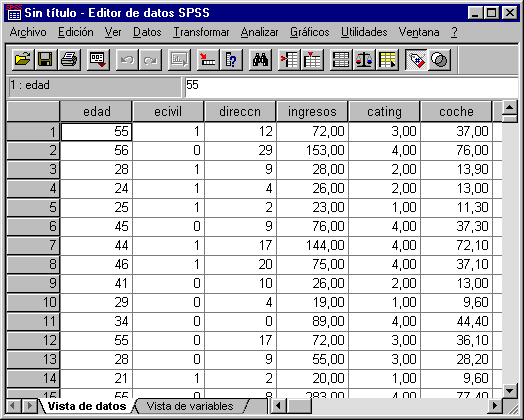
En el Editor de datos de SPSS, ya están disponibles todos los datos de la base de datos de Access seleccionados para su importación.
Lectura de datos desde una base de datos


