
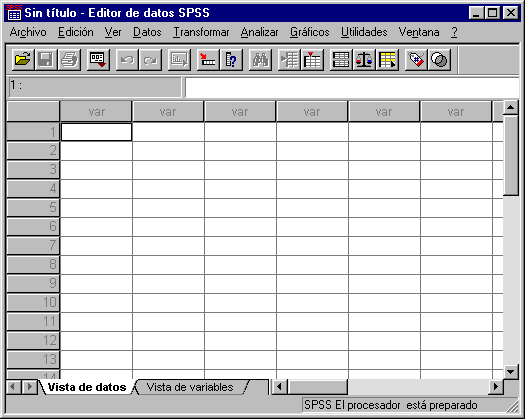


Los datos se pueden escribir en el Editor de datos, lo que puede resultar útil para archivos de datos pequeños o para realizar tareas de edición menores en archivos de datos más grandes.
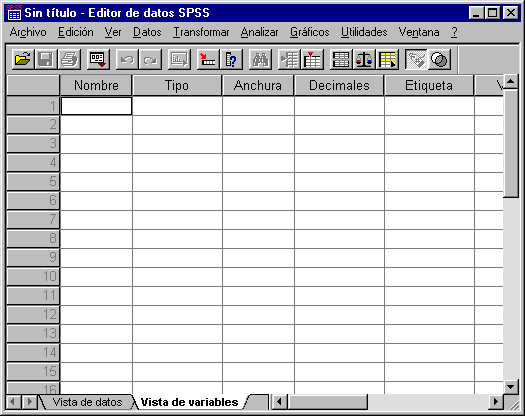
 Pulse en la pestaña Vista de variables, que se encuentra en la parte inferior de la ventana Editor de datos.
Defina las variables que se vayan a utilizar. En este caso, sólo se necesitan tres variables: edad, estado civil e ingresos.
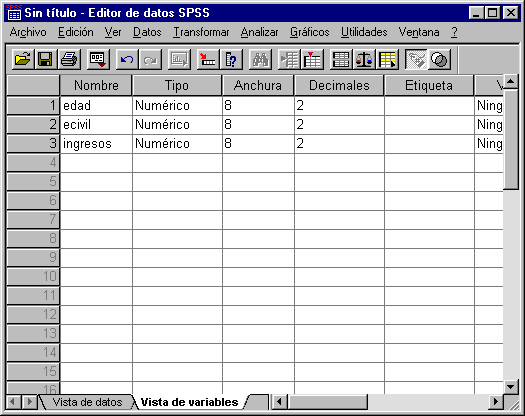
Escriba edad en la primera fila de la primera columna.
En la segunda fila, escriba ecivil.
En la tercera fila, escriba ingresos.
Se asignará automáticamente un tipo de datos numéricos a las nuevas variables.
Si no introduce nombres de variable, se crearán nombres únicos automáticamente. No obstante, estos nombres no son descriptivos ni recomendables para archivos de datos más grandes.
Pulse en la pestaña Vista de datos para seguir introduciendo los datos.
Los nombres introducidos en la pestaña Vista de variables serán, a partir de ahora, los encabezados de las tres primeras columnas de Vista de datos.
Empiece a introducir datos en la primera fila de la primera columna.
En la columna edad, escriba 55.
En la columna ecivil, escriba 1.
En la columna ingresos, escriba 72.000.
Mueva el cursor hasta la primera columna de la segunda fila para añadir los datos del siguiente sujeto.
En la columna edad, escriba 53.
En la columna ecivil, escriba 0.
En la columna ingresos, escriba 153.000.
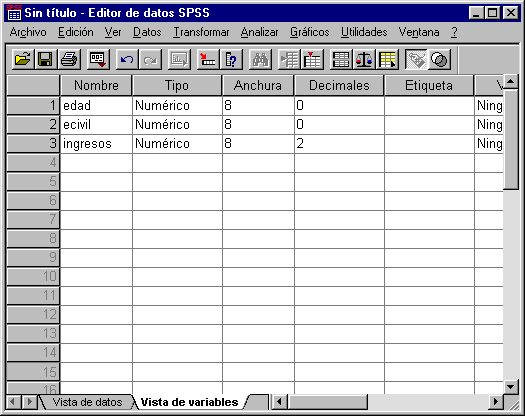
En la actualidad, en las columnas de la edad y el estado civil aparecen puntos decimales, aunque sus valores sean números enteros. Para ocultar los puntos decimales de estas variables...
Pulse en la pestaña Vista de variables, que se encuentra en la parte inferior de la ventana Editor de datos.
Seleccione la columna Decimales de la fila edad y escriba 0 para ocultar el decimal.
Seleccione la columna Decimales de la fila ecivil y escriba 0 para ocultar el decimal.
Introducción de datos numéricos


